IPOS操作手册(商店端)
一、 系统登录
1.双击打开桌面IE图标,输入网址:http://3515.qr1991.com:8080/ipos2022lts/web/shop进入系统
2.输入登录信息:商店代码(公司统一设置发放),用户名(公司统一设置发放),密码(自己设置的密码)点击登录,进入商店系统


二、上班进入系统后开始一天的营业工作
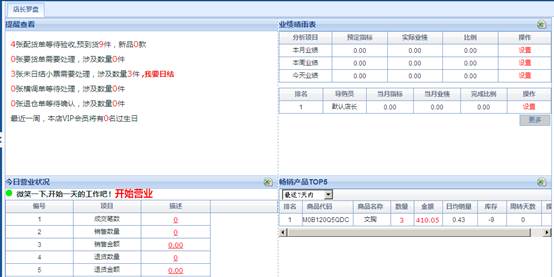
1.上班打开系统后的第一件事,点击开始营业。开始一天的收银工作

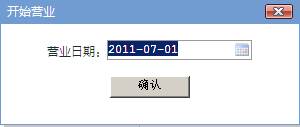
2.点击确认按钮,进入收银界面

三、 收银操作
1.
输入店员号:鼠标双击店员名字,确认开单店员
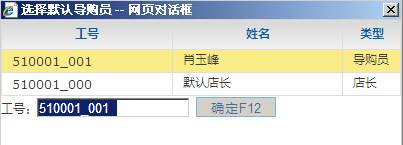
如果选错了店员号,可以点击收银界面右下角的导购员菜单中修改

2.扫描条码,扫描时一定要注意!!!输入栏的光标在闪烁,如果扫描条码没有反应(绿色框内没有商品明细),用鼠标点击一下输入栏(红色圈框的范围)在扫描



3.修改商品实销价格
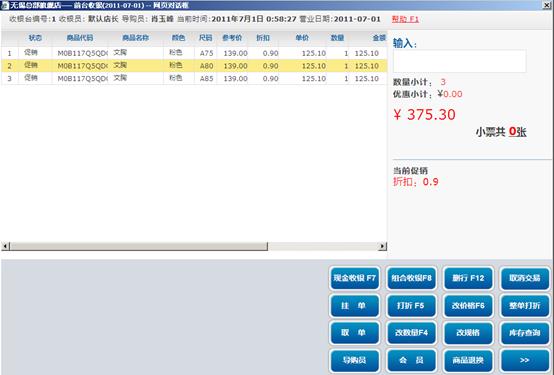
第一步:用鼠标点击选择要修改的商品明细(选中后的商品会以土黄色的底色显示)
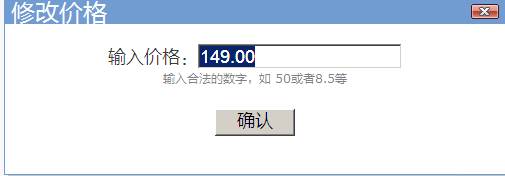
第二步:点击右下角改价格按钮(红色框)


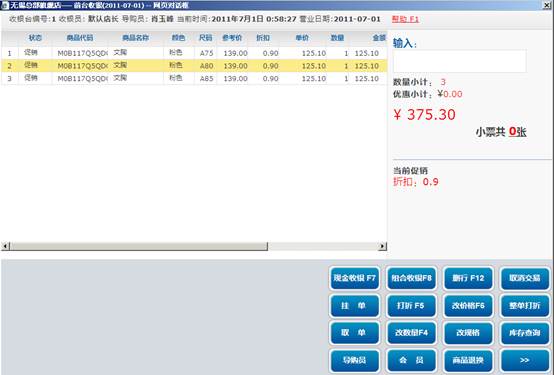
第三步:输入实销价格后点击确认

4.修改商品颜色尺码规格
第一步:用鼠标点击选择要修改的商品明细(选中后的商品会以土黄色的底色显示)
第二步:点击右下角删行按钮(红色框)



第三步:点击确定按钮,删除错误的商品信息

第四步:重新扫描正确的商品信息(方法参考上文2扫描条码)
5.小票摘要(对于一张小票中的某一个商品进行备注)
第一步:用鼠标点击选择要输入摘要的商品明细(选中后的商品会以土黄色的底色显示)
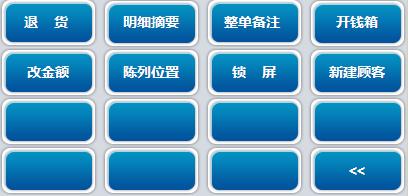
第二步点击右下角>>翻页按钮


第三步点击明细摘要

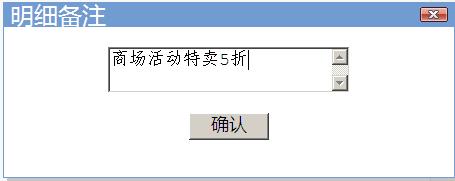
输入备注信息后点击确认按钮

6.整单备注(对于整张小票进行备注)
扫描完所有商品后点击>>翻页按钮

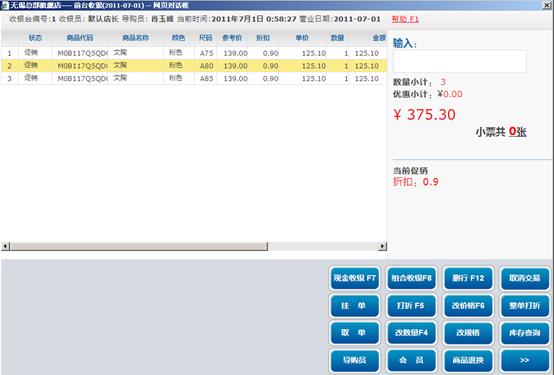
点击整单备注按钮
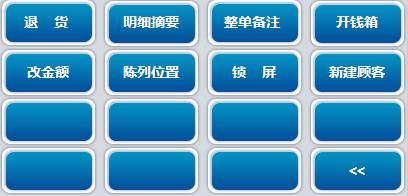
输入备注信息后点击确认按钮


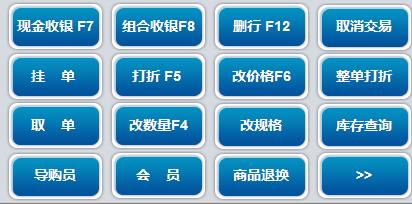
7.现金收银(客户全额支付现金的方式)
点击现金收银按钮

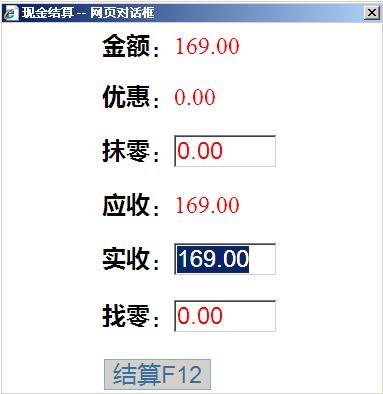
输入实收金额,点击结算按钮,收银完成,系统自动打印收银小票

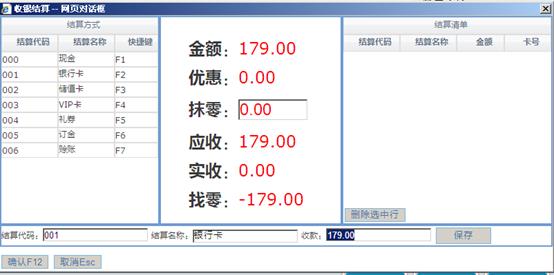
8.组合收银(客户用刷卡等非现金方式付款)
点击组合收银按钮
用鼠标点击客户的支付方式(红色框)
在收款栏里填写该比支付方式实际收款金额(绿色框)
点击保存(蓝色框)
点击确认(紫色框)后收银完成,系统自动打印收银小票




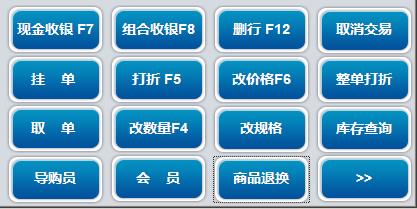
9.商品退换
第一步:点击商品退换按钮(红色框)

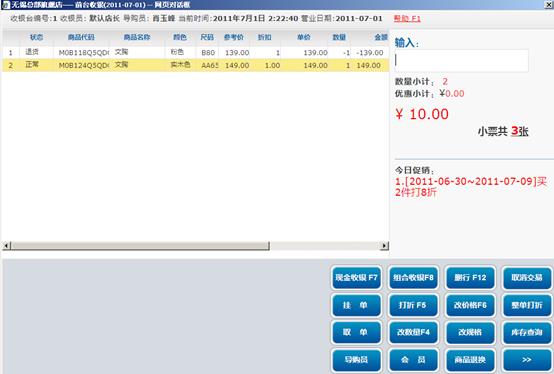
第二步:输入小票号后(红色框)点击查询按钮(绿色框),选择退货商品明细(蓝色框)后点击确定按钮(紫色框)




第三步:如果是退货直接进行收银工作即可(具体方法参考5.6)
如果是换货在输入栏里扫描所换的商品

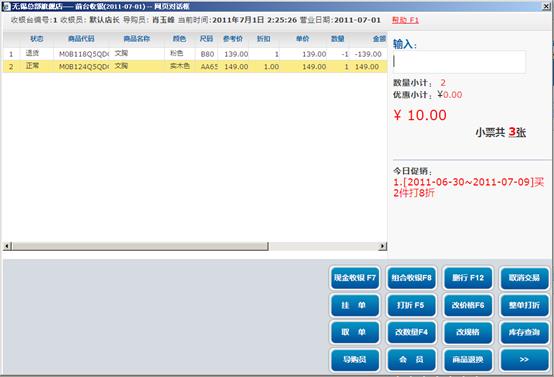
第四步:进行收银工作(具体方法参考5.6)
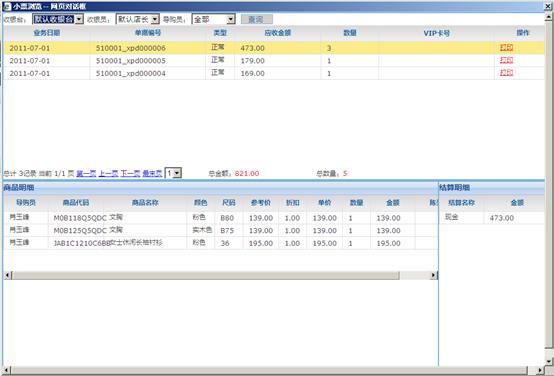
10.当天小票查询
点击红框标注的数字,进入当天小票明细列表(只能查看当天小票)

查看当天小票的总单数(红框),每单小票的明细信息(绿框),每单小票的收款情况(蓝框),小票重新打印(紫框)




四、下班操作
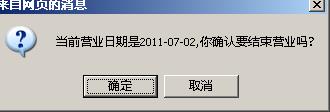
点击结束营业按钮


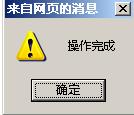
点击确定按钮

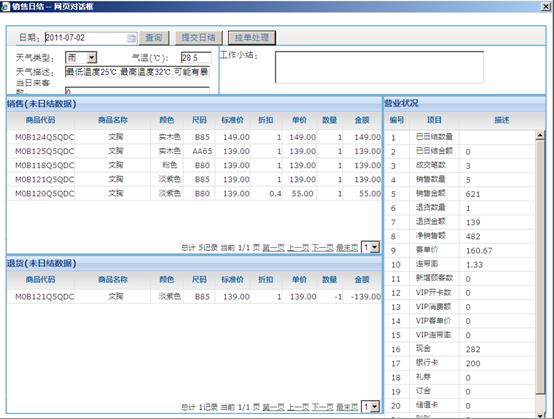
输入当日来客数后(红圈),点击提交日结按钮(绿圈)完成一天的收银工作


五、收发货操作
1.
向总部要货
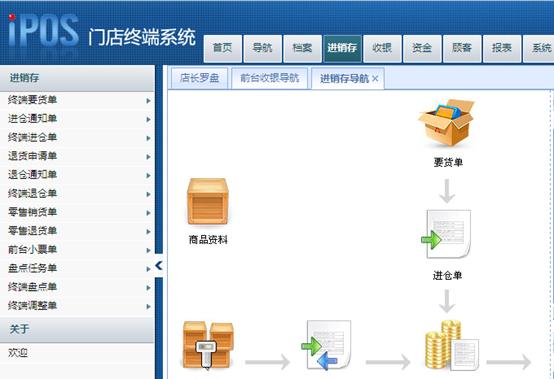
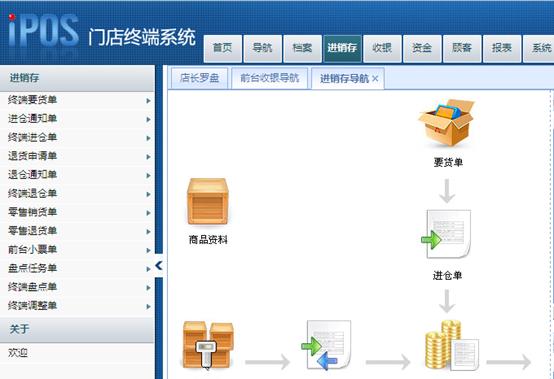
第一步:点击进销存按钮(红圈),打开进销存导航页面
第二步:点击要货单图标(绿圈),打开要货单菜单


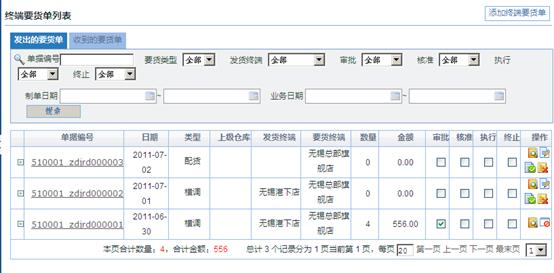
打开终端要货单后
红圈:曾经做过的所有要货单单据编号(点开单据编号前的+可以查看整张单据的商品颜色尺码数量明细)
绿圈:每个要货单的要货日期
蓝圈:要货数量
紫圈:审批打勾代表已提交到总部,未打勾代表没提交到总部
第三步:下达新的要货单,点击添加终端要货单按钮(黄圈)





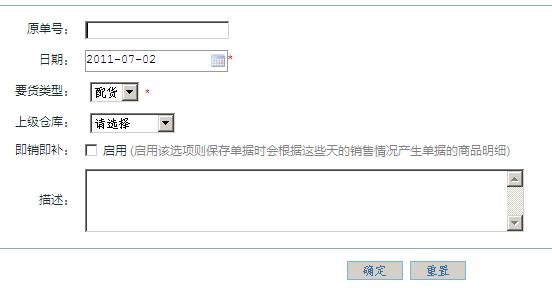
第四步:选择要货仓库,在上级仓库中选择总部仓库!!!!!!千万不能选错,特别要主要!!!!!!!!!!!!点击确定按钮


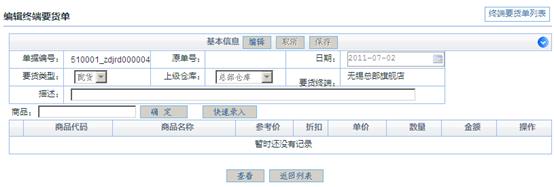
第五步:点击快速录入按钮,进入扫描界面

第六步:条码扫描(红圈)
已扫描的商品明细(绿圈)、
全部扫描完成后点击添加到单据按钮(蓝圈)



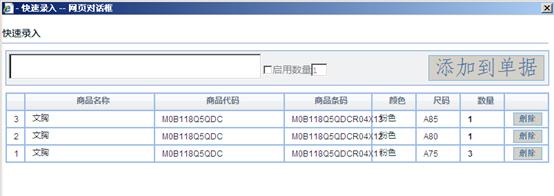
第七步:如果扫描的商品明细需要修改点击编辑按钮(红圈)
当确认所有商品都已扫描完成后点击查看按钮(绿圈)


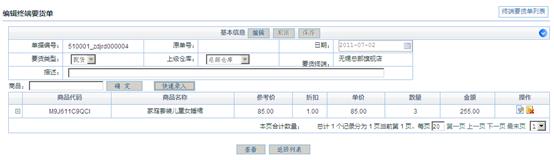
第八步:点击审批后完成要货单即上传到总部仓库,要货单操作完成


2.
商店验收入库单(总仓给店铺配货,其他店铺调拨过来都要在这里进行入库验收操作)
第一步:点击进销存按钮(红圈),打开进销存导航页面
第二步:点击进仓单图标(绿圈),打开进仓单菜单


第三步:根据送货单号找到对应的系统单据,点击单据编号进入验收界面

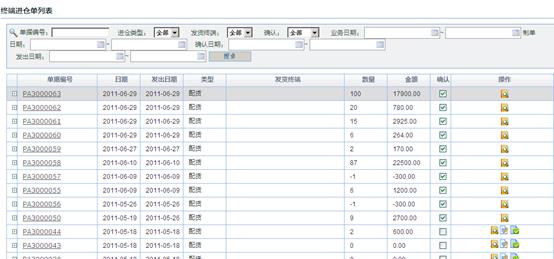
第四步:核对配货明细后点击确认按钮。

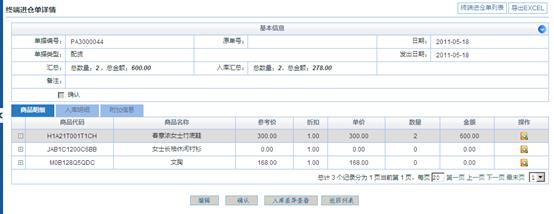
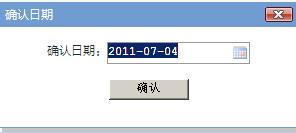
点击确定按钮

确认收货日期
3.
给其他门店调货
第一步:点击进销存按钮,打开进销存导航页面
第二步:点击要货单图标,打开退仓单菜单

第三步:点击添加终端要货单按钮(红圈)
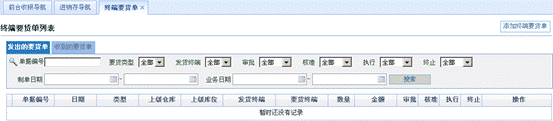
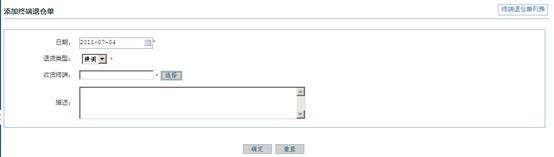
第四步:选择退仓类型为横调!!!千万不要选错(红圈)
点击选择按钮,选择调拨对象(绿圈)
点击确定按钮(蓝圈)


第五步:点击快速录入按钮,进入扫描界面

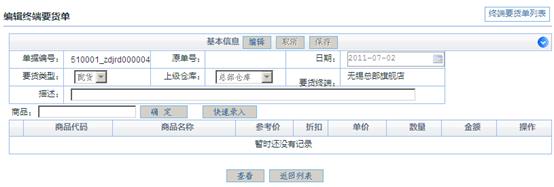
第六步:条码扫描(红圈)
已扫描的商品明细(绿圈)、
全部扫描完成后点击添加到单据按钮(蓝圈)



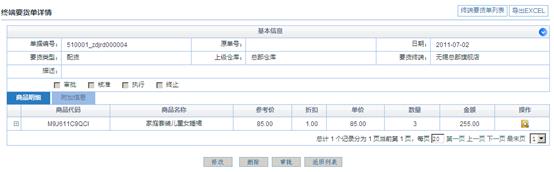
第七步:如果扫描的商品明细需要修改点击编辑按钮(红圈)
当确认所有商品都已扫描完成后点击查看按钮(绿圈)


第八步:点击审批后仓库库存减少,生成调拨单,调拨单操作完成

4.
退货到总部仓库
第一步:点击进销存按钮(红圈),打开进销存导航页面
第二步:点击退仓单图标(绿圈),打开退仓单菜单


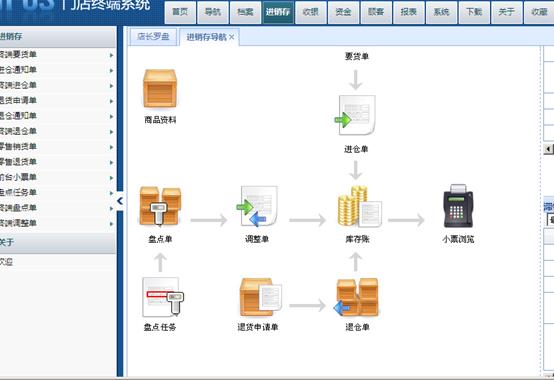
第三步:点击添加终端退仓申请单按钮(红圈)


第四步:选择退货仓库,在上级仓库中选择总部仓库!!!!!!千万不能选错,特别要主要!!!!!!!!!!!!点击确定按钮


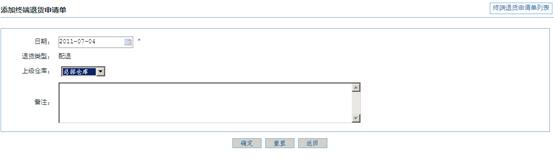
第五步:点击快速录入按钮,进入扫描界面

第六步:条码扫描(红圈)
已扫描的商品明细(绿圈)、
全部扫描完成后点击添加到单据按钮(蓝圈)




第七步:如果扫描的商品明细需要修改点击编辑按钮(红圈)
当确认所有商品都已扫描完成后点击查看按钮(绿圈)


第八步:点击审批退货操作完成

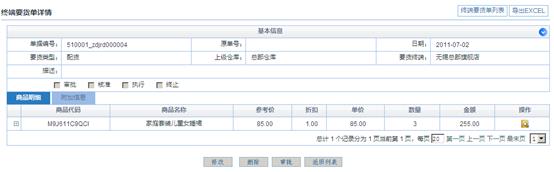
六.统计报表
1.查所有商品库存
点击报表按钮(红圈)
点击商品实时库存分析(绿圈)
点击搜索按钮(蓝圈)


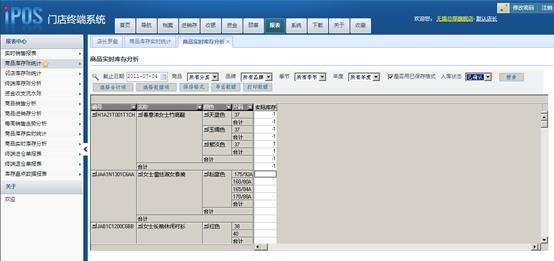
2.查看某一款商品库存
点击报表按钮(红圈)
点击商品库存实时统计(绿圈)
选择商品,把颜色尺码前的勾打上(蓝圈)
点击搜索按钮进行查询(紫圈)




3、 销售统计
点击报表按钮(红圈)
点击商品库存实时统计(绿圈)
选择销售统计的时间范围以及商品范围,把颜色尺码前的勾打上(蓝圈)
点击搜索按钮进行查询(紫圈)


